ご利用ガイド
このページでは本システムをご利用いただく上での一連の操作方法をまとめています。
このページで問題が解決しない場合は、お問い合わせフォーム よりお問い合わせください。
目次
クライアントアカウント登録/ログイン
アカウントをお持ちでない場合は、はじめにアカウント作成を行う必要があります。下記の手順で行うことができます。
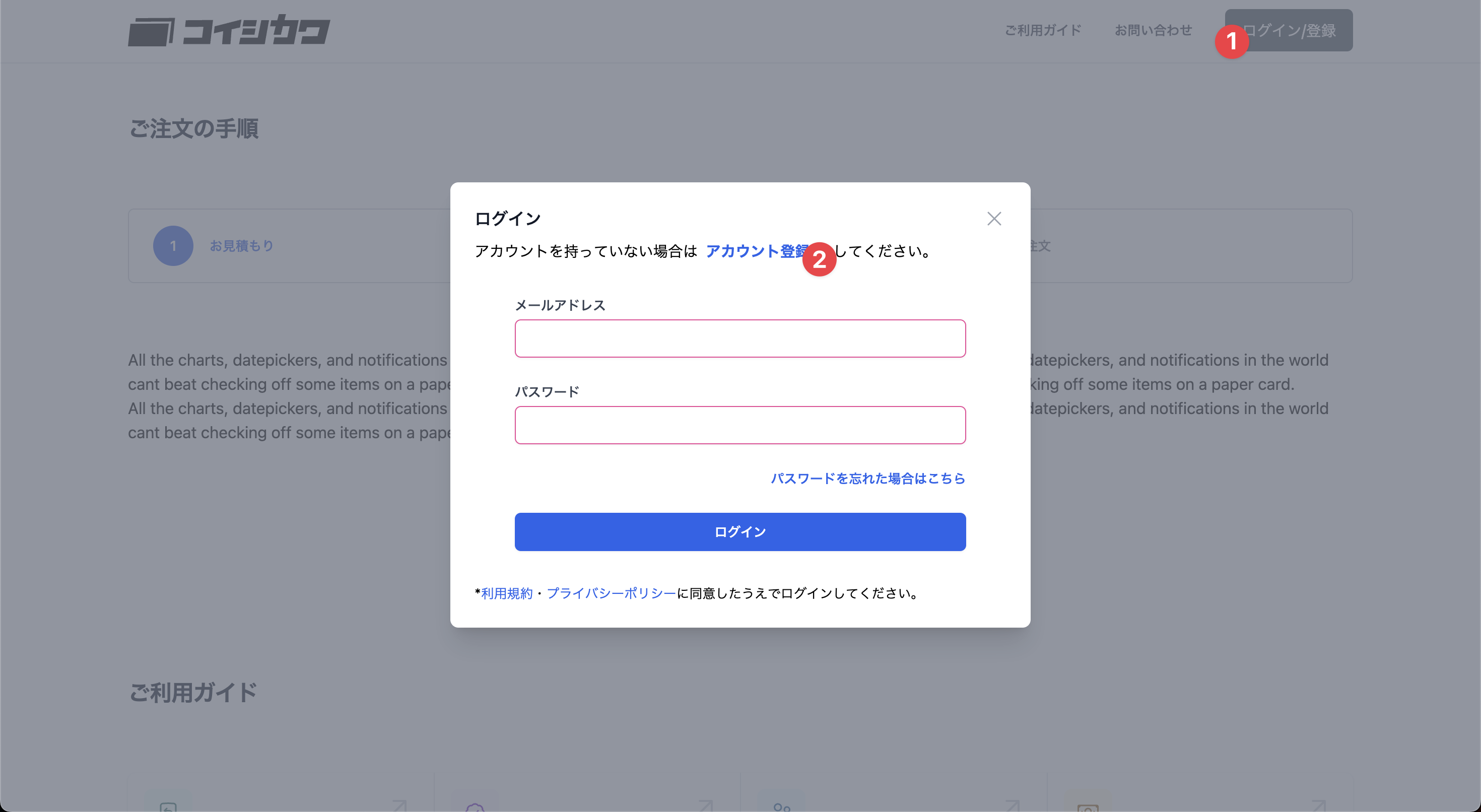
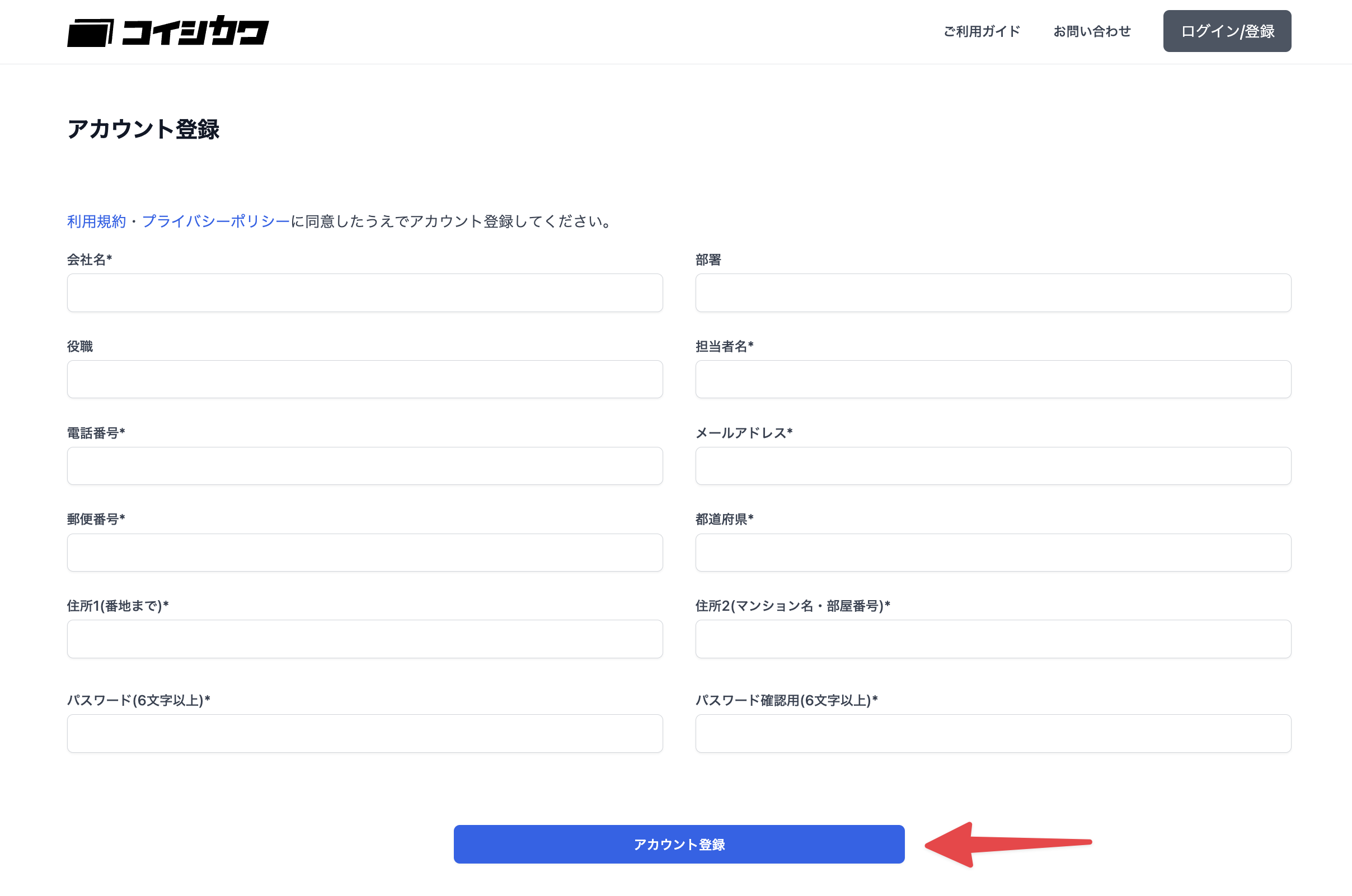
アカウント登録が完了したら次回からそのメールアドレスとパスワードでログインできるようになります。
注文の相談
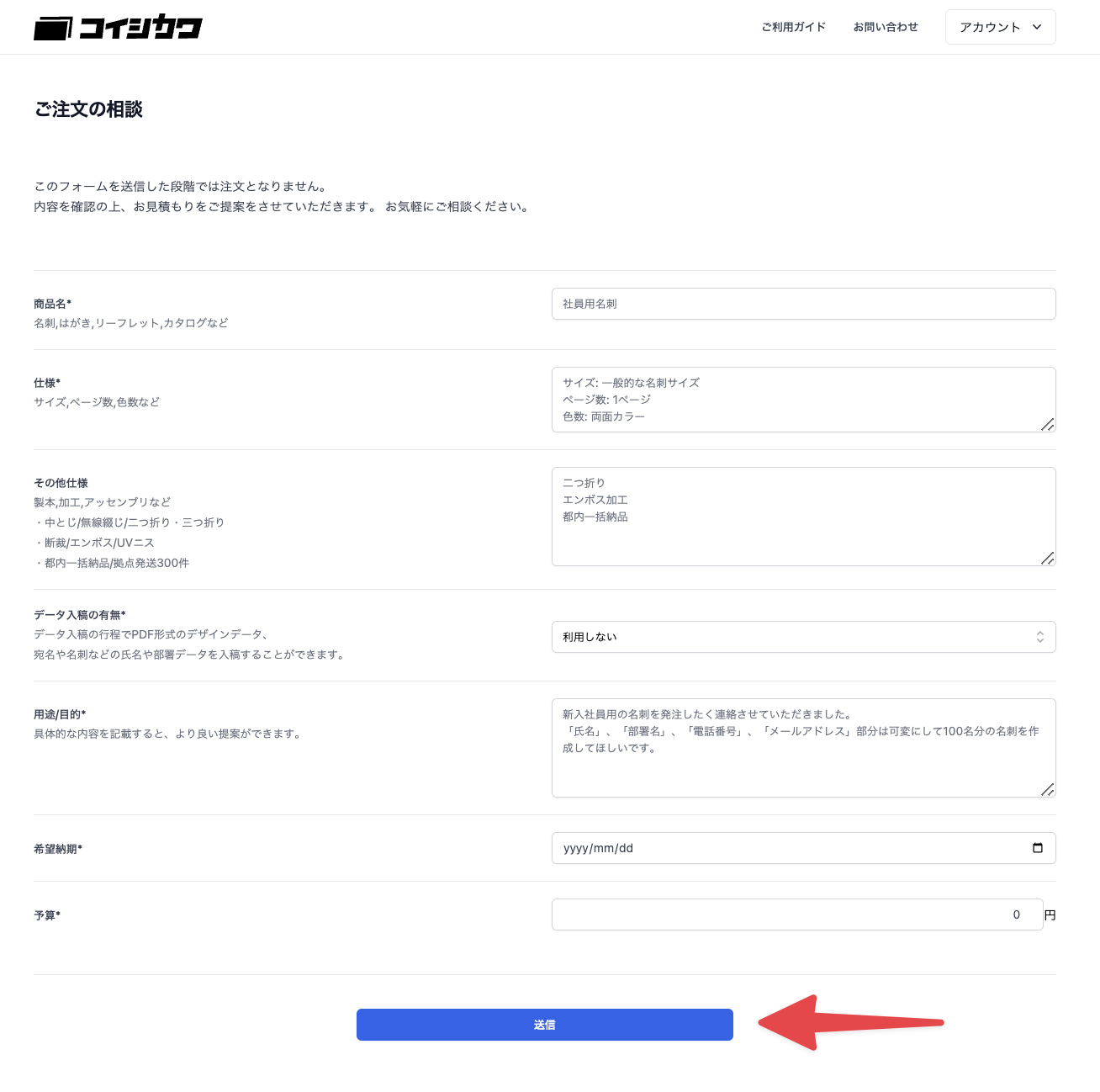
アカウント登録が完了したら「注文の相談」を行うことができます。
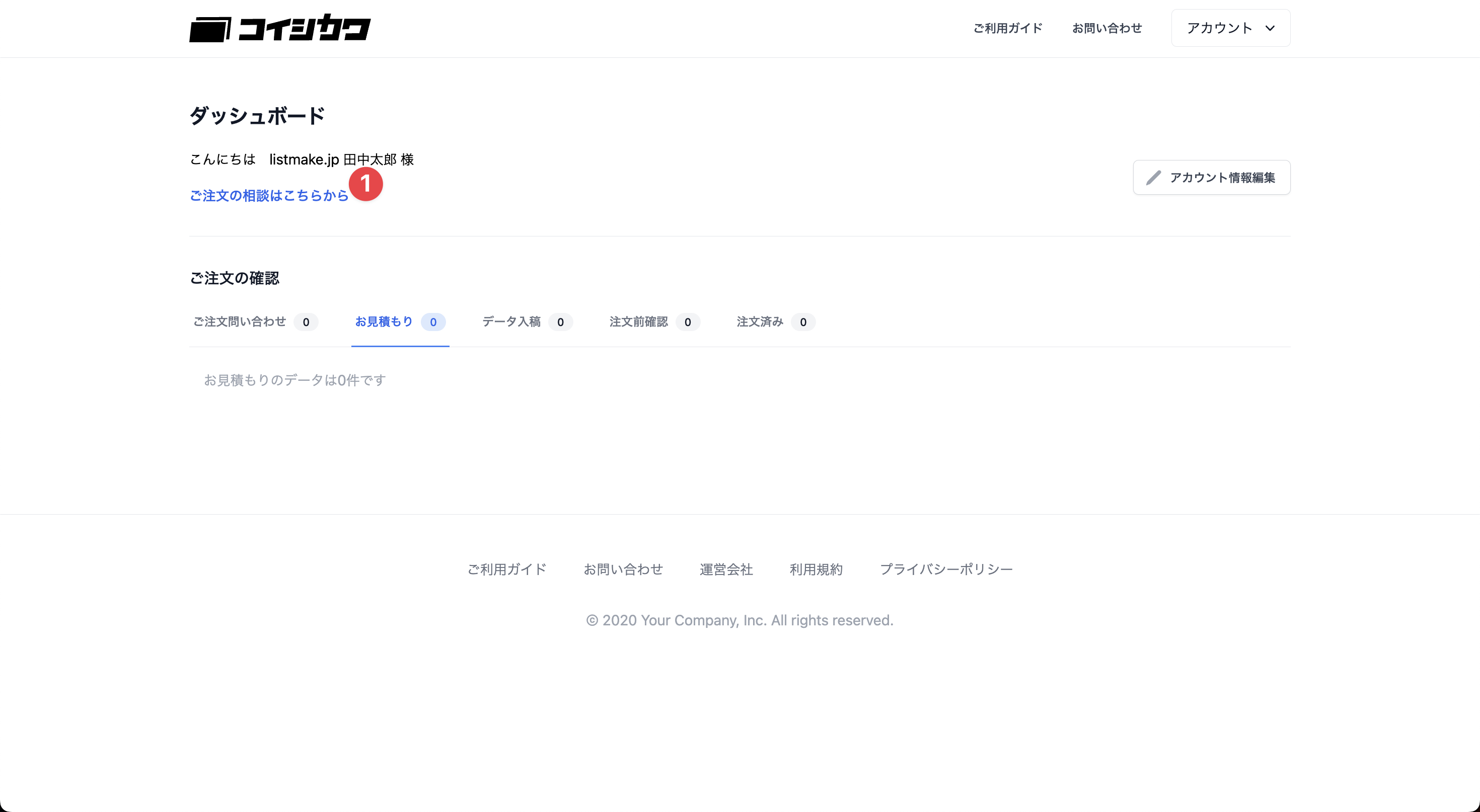
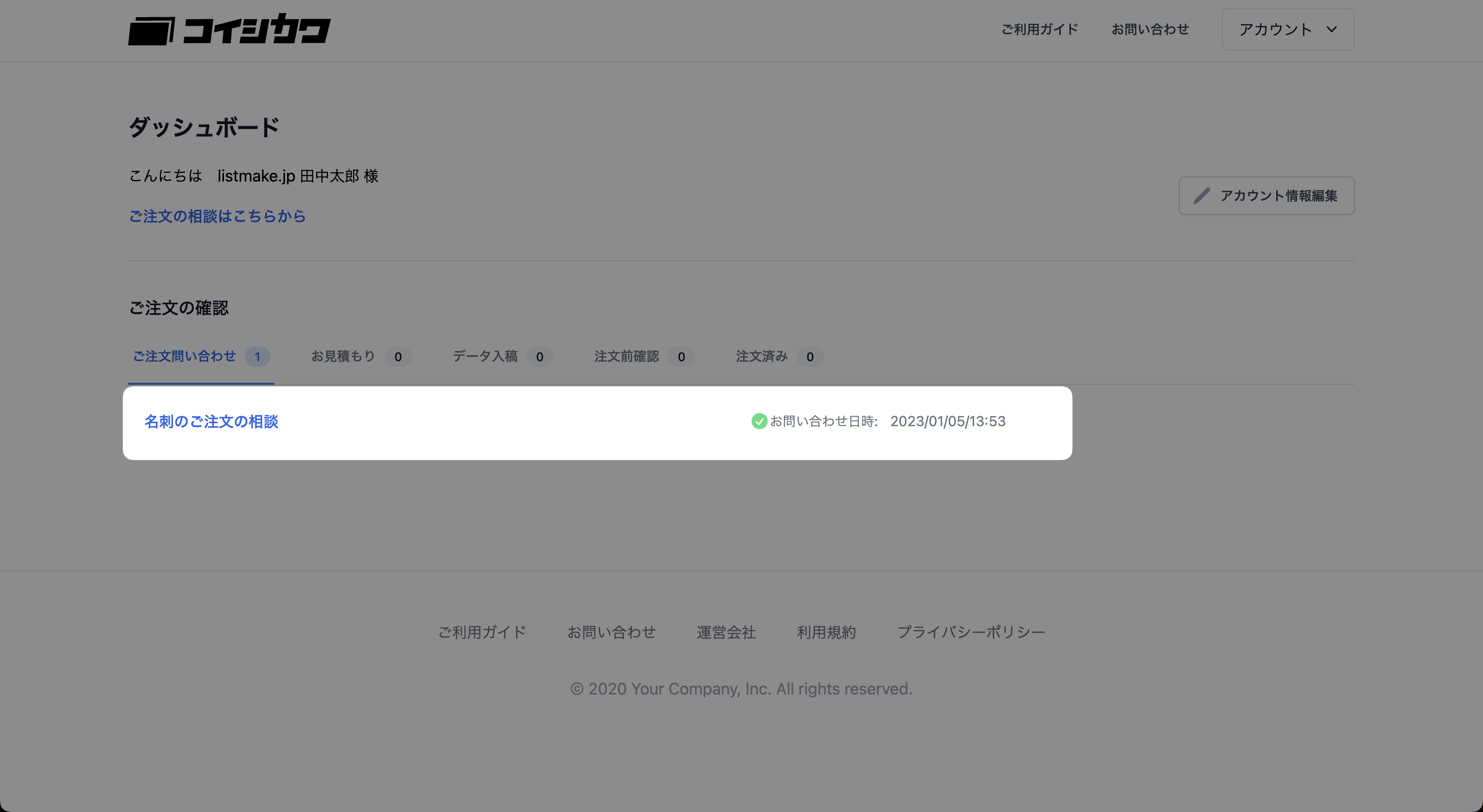
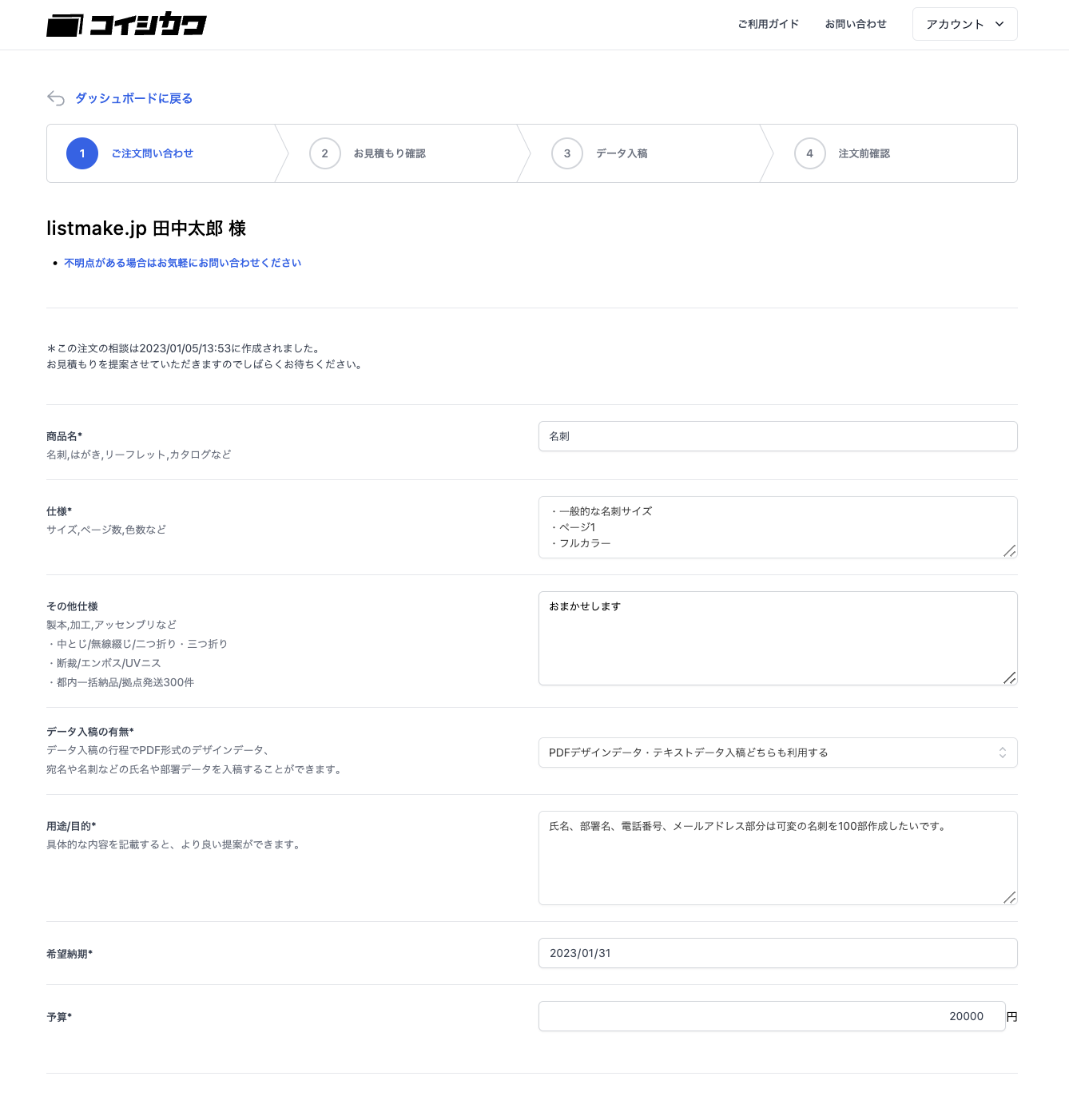
先ほど作成した「注文の相談」が確認できます。この状態まで来たらあとは「オペレーター」がこの「注文の問い合わせ」をベースにお見積もりをさせていただきますのでしばらくお待ちください。
お見積もりの確定
オペレーターよりお見積もりが届いたら「お見積もりの確定」を行うことができます。
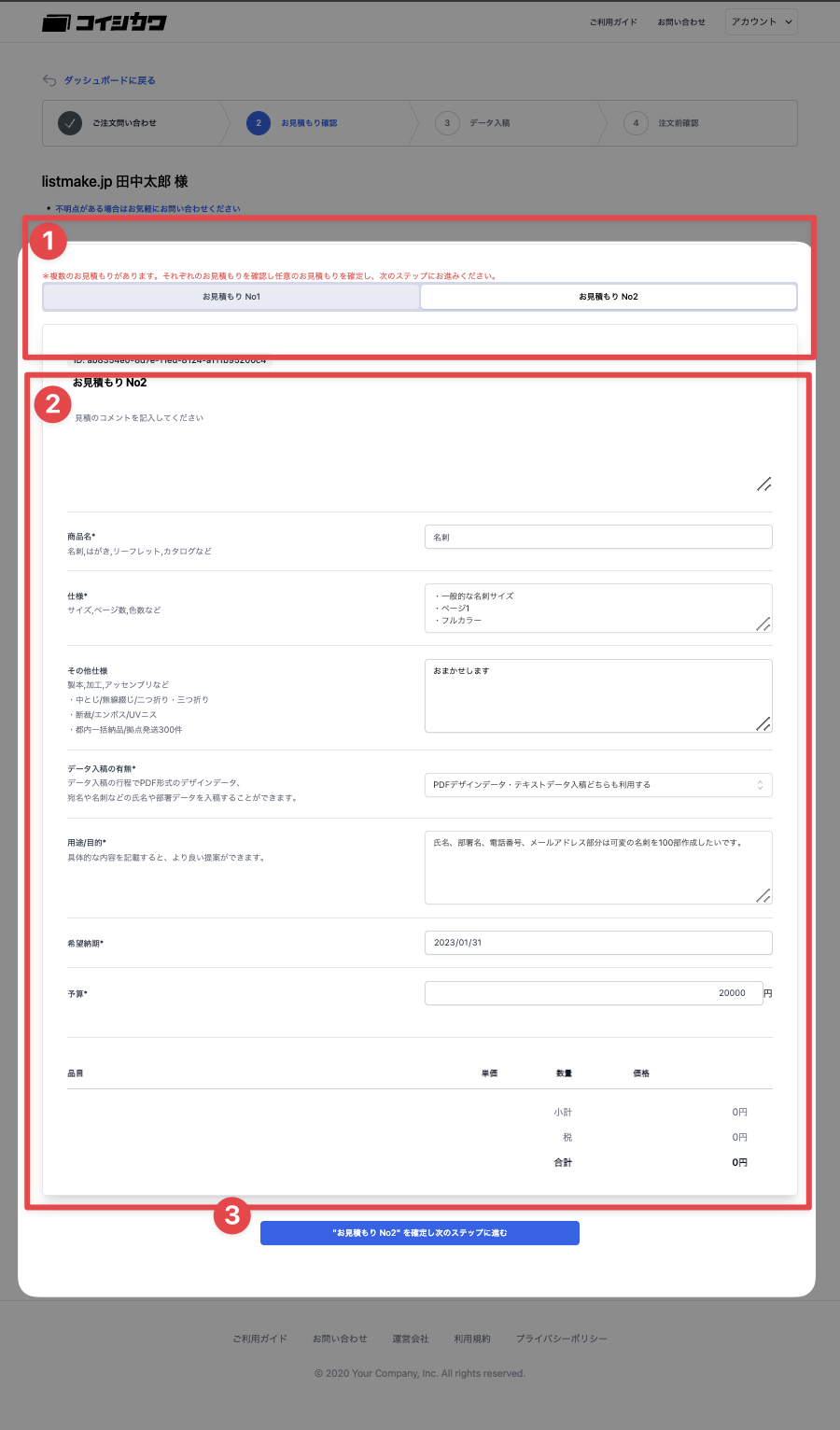
① の部分から見積もりが複数ある場合は切り替えることができます。
② のエリアを見比べて、採用する見積もりを選択した状態で ③ から「見積もりを確定」し次のステップに進むことができます。
データ入稿
「見積もりの確定」が完了したら「データ入稿」を行うことができます。
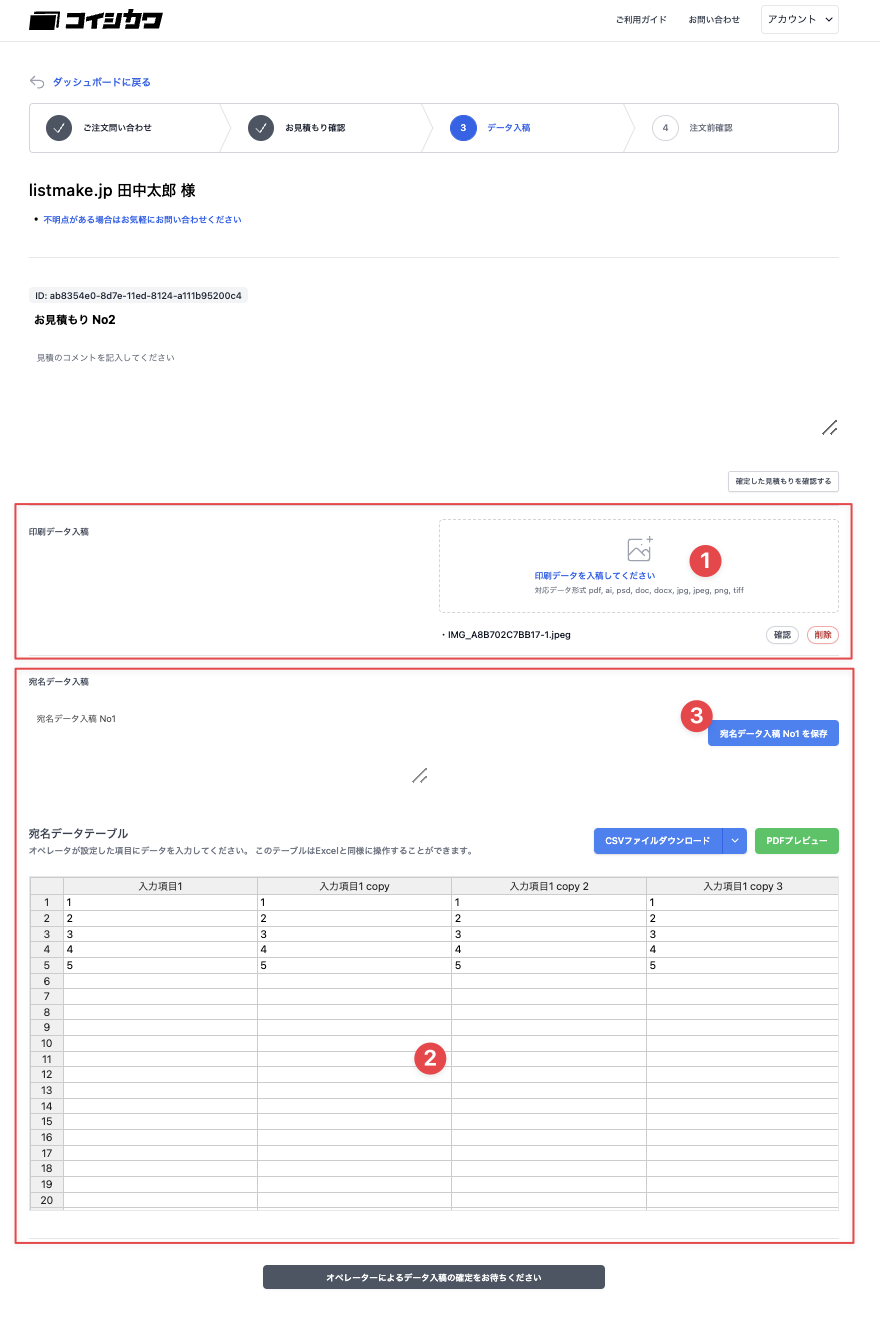
- このステップは「見積もり」の ‘データ入稿の有無’ で ’利用しない’が入力されている場合はスキップされます。
- ① について: 選択された「見積もり」の ‘データ入稿の有無’ で ‘PDF デザインデータ入稿を利用する’ or ‘PDF デザインデータ・テキストデータ入稿どちらも利用する’ が入力された場合に表示されます。① の部分をクリックすることで許可された形式のファイルをアップロードすることができます。アップロード後は自動保存されますのでアップロードを保存する必要がありません。
- ② について: 選択された「見積もり」の ‘データ入稿の有無’ で ‘テキストデータ入稿を利用する’ or ‘PDF デザインデータ・テキストデータ入稿どちらも利用する’ が入力された場合に表示されます。
- オペレータが設定した宛名データの項目に対して入力を行います。「CSV ファイル」から効率的に入力することもできます。入力された宛名データが正しく印刷物に反映されているかは「プレビュー」から確認することができます。
- オペレーターが確定をすることで次のステップに進むことができるので確定されるまでオペレータの指示をお待ちください。
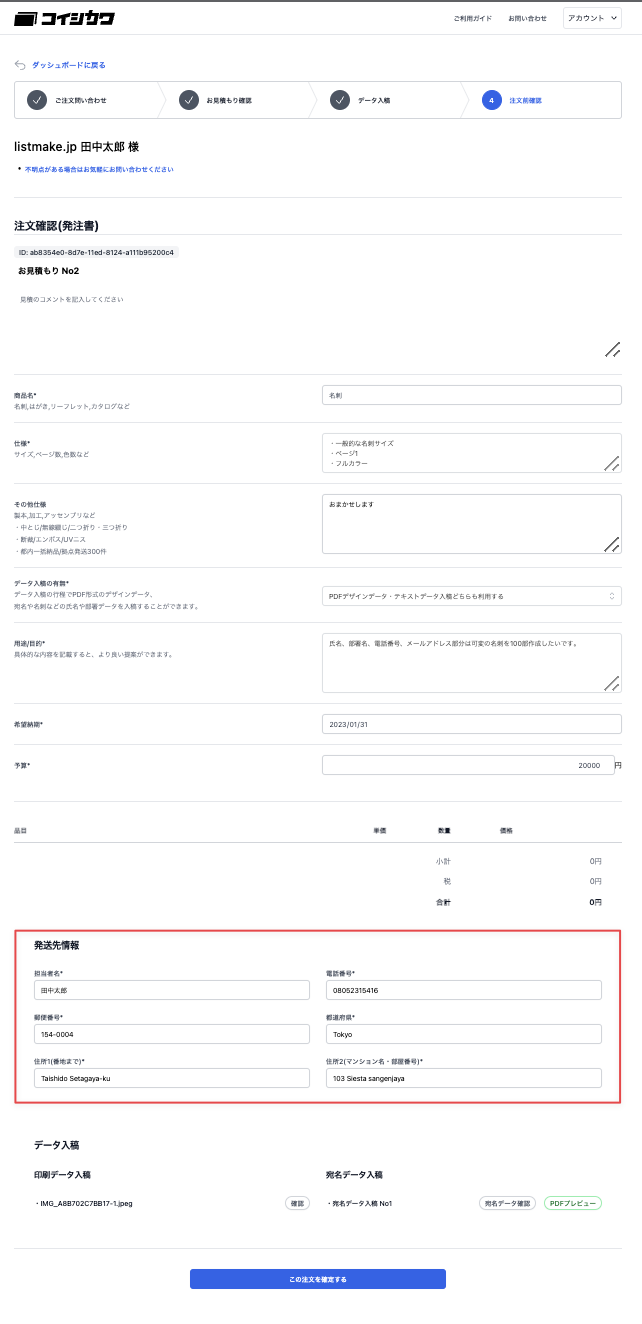
注文前確認
注文を確定する前の最終確認ページです。赤枠部分から発送先情報を記入することができます(デフォルトで発注したアカウントの登録住所が記載されます)
注文済み
上記の「注文前確認」にて確定された注文はダッシュボードページの「注文済み」から確認できます。
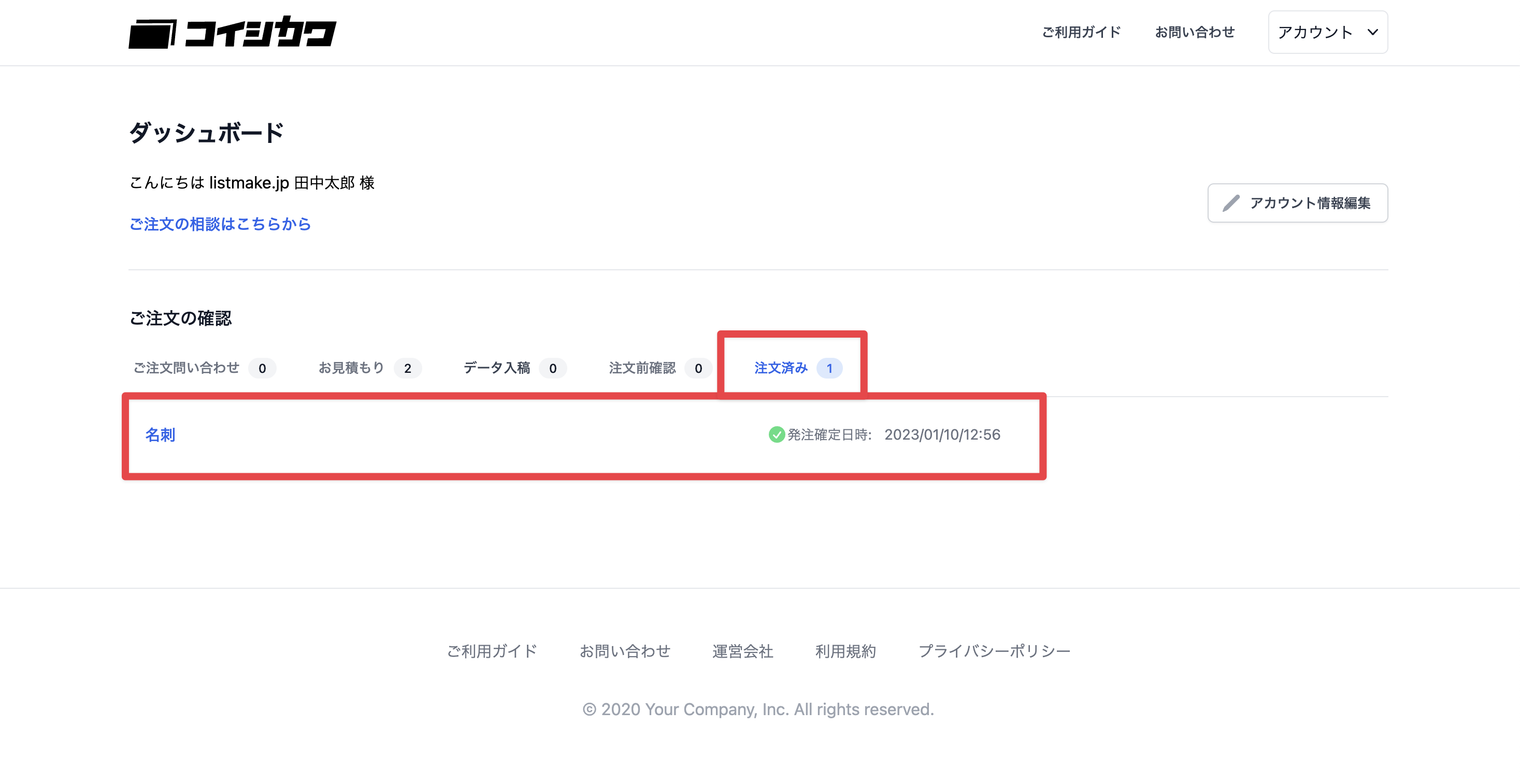
発送されるまでお待ちください。
注文済みのページの詳細からは注文内容、入稿されたデータ等が確認できます。
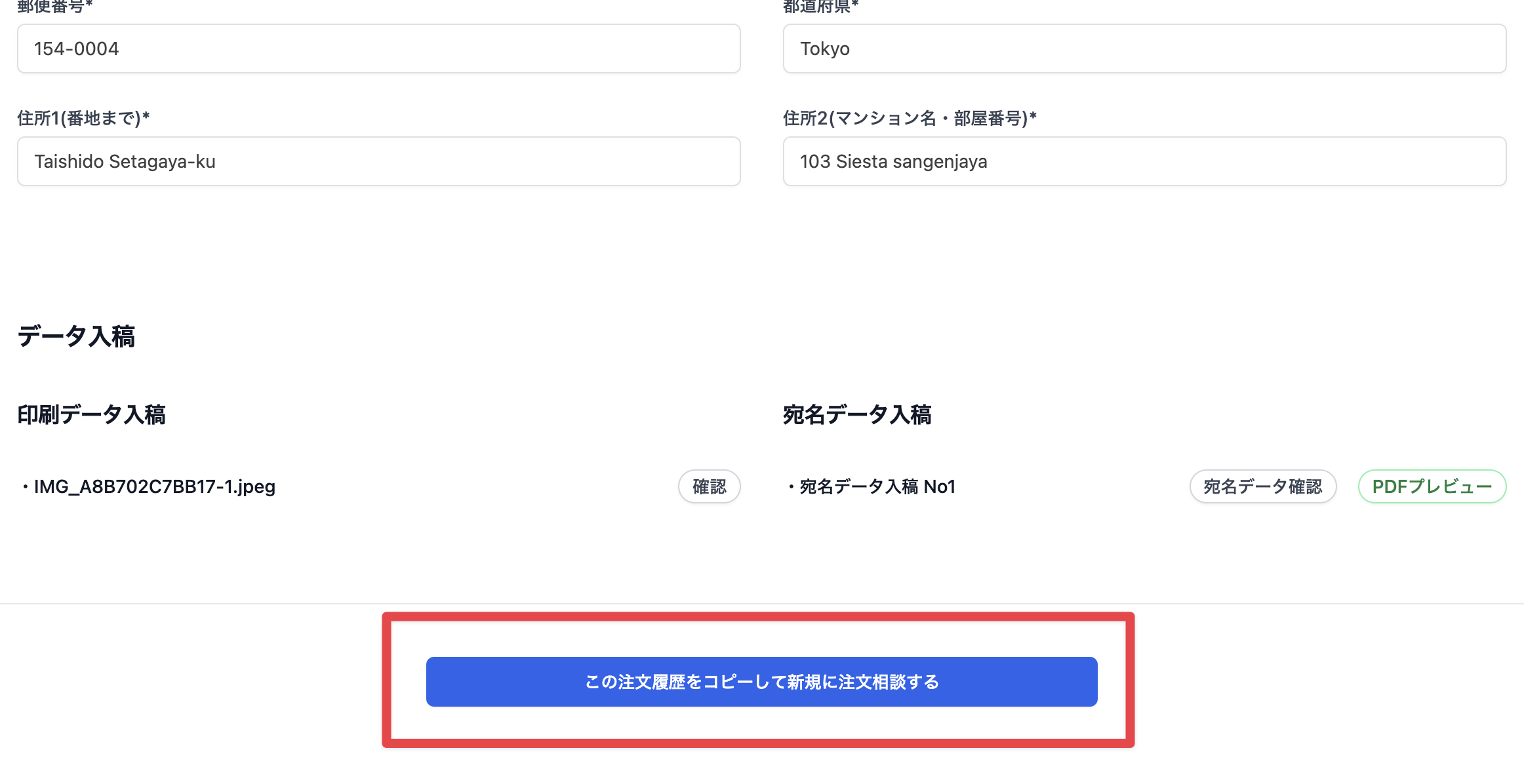
また、確定した見積もりを元に新規の注文相談を作成することもできます。